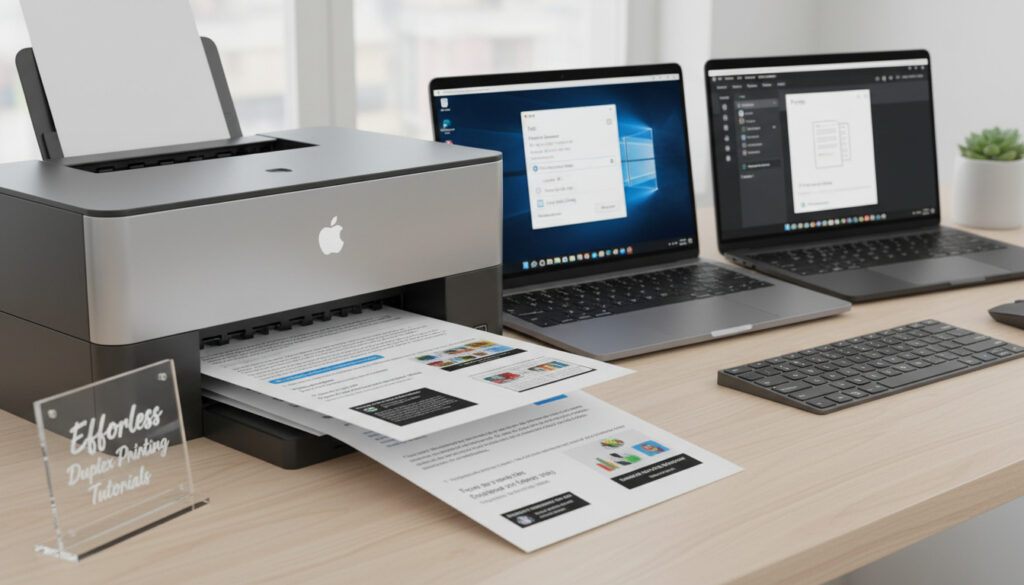
Hoe Print Je Dubbelzijdig – Complete Handleiding Voor Windows, Mac En Word
Dubbelzijdig printen, ook wel duplex afdrukken genoemd, is een functie die zowel papier als kosten bespaart door documenten aan beide kanten bedrukt af te leveren. Deze technologie is standaard geworden in moderne besturingssystemen en printers, hoewel de exacte werkwijze sterk verschilt per apparaat en software.
Of u nu werkt met Windows 11, macOS of mobiele besturingssystemen, de mogelijkheid tot tweezijdig printen hangt af van zowel hardware-ondersteuning als correcte driverinstellingen. Voor gebruikers van oudere apparaten bestaat altijd nog de handmatige methode.
Deze handleiding doorloopt stapsgewijs de instelling voor diverse platforms, van Microsoft Word tot PDF-bestanden, en behandelt specifieke merken zoals HP, Epson en Canon.
Hoe print je dubbelzijdig op Windows?
Windows 11
Printer eigenschappen > Voorkeuren > Duplex-modus selecteren
macOS
Systeemvoorkeuren > Printers > Tweezijdig afdrukken inschakelen
Microsoft Word
Pagina-opmaak > Afdrukken > Dubbelzijdig
Handmatige methode
Eerst oneven pagina’s printen, papier omdraaien, dan even pagina’s
- Niet alle printers ondersteunen automatisch duplex; controleer specificaties
- Duplex afdrukken bespaart tot vijftig procent op papierverbruik
- De handmatige methode werkt universeel, ongeacht printerleeftijd
- Windows 11 bevat verbeterde printerinstellingen ten opzichte van eerdere versies
- Fabrikanten zoals HP, Epson en Canon leveren eigen beheersoftware
- Regelmatige driver-updates voorkomen compatibiliteitsproblemen
| OS/App | Stap 1 | Stap 2 | Stap 3 |
|---|---|---|---|
| Windows 11 | Ctrl+P openen | Printereigenschappen | Duplex selecteren |
| Word/Excel | Bestand > Afdrukken | Instellingen openen | Dubbelzijdig kiezen |
| macOS | Cmd+P | Printer-opties | Tweezijdig aanvinken |
| PDF (Adobe) | Ctrl+P | Voorkeuren | Duplex-modus activeren |
Voor Windows 11 opent u het afdrukvenster met Ctrl+P. Selecteer vervolgens de printer en klik op ‘Voorkeuren’ of ‘Printereigenschappen’. Hier vindt u de optie voor dubbelzijdig printen, beschikbaar als ‘Duplex Printing’ of ‘Tweezijdig afdrukken’. Askit.ro beschrijft dat u voor printers zonder automatische duplex handmatig moet werken: print eerst één kant, draai het papier, en print de andere kant.
Wil u duplex standaard inschakelen voor alle printopdrachten? Dan wijzigt u dit in Instellingen > Bluetooth en apparaten > Printers en scanners. Selecteer de printer, klik op Printerinstellingen > Voorkeuren, en activeer dubbelzijdig printen als default.
Dubbelzijdig printen in Microsoft Word en Excel
Office-applicaties configureren
In Microsoft Word en Excel opent u het printmenu via Ctrl+P of Bestand > Afdrukken. Onder de instellingen verschijnt de optie ‘Afdrukken aan beide zijden’ of ‘Dubbelzijdig’. Tipsmake noteert dat deze applicatie-instellingen samenwerken met de printerdrivers. Voor PDF-export selecteert u duplex in Acrobat of Edge.
PDF-bestanden en browsers
Voor PDF-documenten geldt een vergelijkbare werkwijze. In Adobe Reader of browsers zoals Edge en Chrome opent u de printdialoog (Ctrl+P), gaat naar ‘Meer opties’ of ‘Voorkeuren’, en activeert u de duplex-modus. Edge ondersteunt dit native op Windows 11.
In Word kunt u ook via ‘Pagina-instelling’ > ‘Afdrukken’ de standaard duplex-instelling vastleggen voor alle toekomstige documenten, zonder deze bij elke printopdracht opnieuw te selecteren.
Hoe dubbelzijdig printen op Mac?
Automatische duplex op macOS
Op Apple-computers werkt dubbelzijdig printen via het menu Bestand > Afdrukken. Klik op ‘Kopieën en pagina’s’ en selecteer ‘Tweezijdig’. Apple Support documenteert dat deze functie beschikbaar is wanneer de printer duplex ondersteunt. De printer zelf regelt vervolgens het omdraaien van het papier.
Handmatige noodoplossing
Heeft u een oudere printer zonder automatische duplex, dan kunt u handmatig de oneven pagina’s afdrukken, het papier omdraaien volgens de printerinstructies, en vervolgens de even pagina’s printen. Dit vereist precisie met de papieroriëntatie.
Problemen oplossen bij dubbelzijdig printen
Wanneer de optie ontbreekt
Als de duplex-functie niet verschijnt in de printerinstellingen, ligt dit vaak aan verouderde drivers. Een instructievideo van HP toont specifiek het activeren van tweezijdig printen voor hun apparaten. HP Support biedt merkspecifieke drivers die essentieel zijn voor Windows 11-compatibiliteit. Voor Epson en Canon geldt: download officiële drivers van de fabrikantensites.
Fysieke printproblemen
Papier dat scheef of verkeerd omgedraaid wordt afgeleverd, vraagt om een test met één pagina om de juiste draairichting te bepalen. Askit.ro adviseert om de on-screen prompts op te volgen die verschijnen tijdens het handmatige proces.
Microsoft-communityforums melden dat Windows 11 specifieke driverversies vereist voor duplex-functionaliteit. Controleer altijd of uw printermodel expliciet ondersteuning biedt voor het nieuwste besturingssysteem. Controleer altijd of uw printermodel expliciet ondersteuning biedt voor het nieuwste besturingssysteem en lees hier hoe je dubbelzijdig print in Windows, Mac en Word Beste plekken tulpen zien Nederland.
Voordat u grote printopdrachten start, maak altijd eerst een proefafdruk van één dubbelzijdige pagina. Dit voorkomt verspilling bij verkeerde paginaoriëntatie.
De ontwikkeling van duplex-technologie
- : Eerste consumentenprinters met handmatige duplex verschijnen op de markt
- : Windows XP introduceert standaard duplex-ondersteuning in het besturingssysteem
- : Automatische duplex wordt standaard in de meeste inkjet- en laserprinters
- : AirPrint en mobiele besturingssystemen voegen duplex-opties toe voor draadloos printen
- : Windows 11 lanceert met vernieuwde printerinstellingeninterface
Wat is zeker en wat onzeker?
Vaststaande feiten
- Automatische duplex is sinds 2010 standaard in de meeste inkjet- en laserprinters
- Windows ondersteunt duplex sinds Windows XP
- Alle moderne besturingssystemen bieden handmatige duplex als fallback
Wat onduidelijk blijft
- Specifieke functionaliteit van printers ouder dan 2010 zonder specificatiecheck
- Welke exacte driverversies vereist zijn per Windows 11-update
- Compatibiliteit van budgetprinters met duplex via AirPrint
Waarom dubbelzijdig printen?
Dubbelzijdig afdrukken reduceert het papierverbruik met tot vijftig procent. Voor bedrijven en thuisgebruikers betekent dit significante kostenbesparing bij grote printvolumes. Bovendien draagt het bij aan milieudoelstellingen door minder houtpulp te verbruiken.
Alternatieven zoals digitale documentuitwisseling winnen terrein, maar voor archivering en leesbaarheid blijft fysiek dubbelzijdig printen essentieel. Microsoft documenteert dat moderne OS-en deze functionaliteit steeds gebruiksvriendelijker maken.
Bronnen en expertise
Voor printers zonder automatische duplex (zoals veel HP, Epson of Canon modellen) print je eerst één kant en draai je het papier handmatig om.
— Askit.ro, technische documentatie
Maak het de standaardoptie voor alle printjobs via Instellingen > Bluetooth en apparaten > Printers en scanners.
— Tipsmake, Windows 11 configuratiegids
Samenvatting
Dubbelzijdig printen is op moderne systemen eenvoudig in te stellen via printervoorkeuren in Windows, macOS of applicaties zoals Word. Voor oudere apparaten biedt de handmatige methode een universele oplossing. Houd rekening met actuele drivers en test eerst met een proefafdruk. Meer technische diepgang vindt u in onze gids over New York Pizza Oss – Adres, openingstijden en bestellen voor praktische toepassingen in het bedrijfsleven, of bekijk de Cast van All’s Fair – Volledige lijst acteurs en rollen voor entertainment gerelateerde workflow-tips.
Veelgestelde vragen
Hoe stel ik dubbelzijdig printen in voor Epson of HP printers?
Voor HP en Epson downloadt u de nieuwste drivers van de officiële supportwebsite. In de printersoftware of Windows-voorkeuren selecteert u ‘Duplex’ of ‘Tweezijdig’.
Kan ik dubbelzijdig printen vanuit Chrome of Edge?
Ja, druk op Ctrl+P, klik op ‘Meer opties’ of ‘Voorkeuren’, en activeer de duplex-modus in de printerinstellingen. Edge ondersteunt dit native op Windows 11.
Is dubbelzijdig printen mogelijk op Android of iPhone?
Op iOS via AirPrint: Delen > Afdrukken > Opties > Dubbelzijdig. Op Android via HP Smart of Epson iPrint apps, afhankelijk van printerondersteuning.
Waarom verschijnt de duplex-optie niet?
Dit duidt op ontbrekende of verouderde printerdrivers. Update de software via de fabrikant of controleer of uw printermodel automatische duplex ondersteunt.
Wat is het verschil tussen handmatig en automatisch duplex?
Automatische duplex draait het papier intern om. Handmatige duplex vereist dat u het papier zelf omdraait tussen de afdruk van de oneven en even pagina’s.
Meer gerelateerde berichten
 Sail Amsterdam 2025 tickets: kosten, intocht en gratis bezoek
 Caviar de la Nuit – Feiten over exclusieve privécommunity
 Samsung Galaxy Tab A9 Plus 128GB – Review specs prijs en prestaties
 Kalfs Parmigiana bij mij in de buurt: smaak, prijs & ethiek
 Stand FC Utrecht – Feyenoord: Posities en onderlinge resultaten
 Vomar Folder Volgende Week: Bekijk Aanbiedingen Nu
 Beste gratis genealogische sites: vergelijking en gids
 Mijn naam is Edino: volledige samenvatting en uitleg
